Mostrando entradas con la etiqueta DNS. Mostrar todas las entradas

viernes, 23 de septiembre de 2016

Creación, configuración e instalación de la máquina virtual Lubuntu 16.04 Servidor y cliente en VirtualBox


 Al crear una máquina virtual en VirtualBox (VB) primero nos pide el nombre de la máquina, el tipo de sistema operativo (SO) que vamos a instalar y la versión del SO que será. Se puede poner 'Lubuntu Server 16.04' para el servidor y 'Lubuntu Cliente 16.04' para el cliente. En tipo será 'Linux' y en versión será 'Ubuntu 32 o 64 bit' dependiendo de si vas a instalar la versión de 32 o 64 bit.


Después nos pide la memoria RAM que tendrá dicha máquina virtual (MV). Esto se puede modificar posteriormente.


Después pondremos 'crear un disco duro virtual ahora' para crear un nuevo disco duro para la MV.
Después nos pide tipo de disco duro (dinámico o estático). Nosotros lo pondremos dinámico.


Arriba nos pide donde se guardará el archivo/imagen del disco duro y más abajo nos pide el tamaño que queremos que tenga. Con unos 10 GB de disco sería suficiente, pero si queremos más memoria por si las moscas se puede poner más. Para hacer pequeñas pruebas más de 20 GB sería ya muchísimo.


Configuraciones de red:


-Servidor:

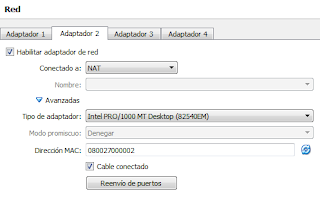
En la parte de red, en el servidor hay que habilitar dos tarjetas de red, una 'red interna' que será la que conectará los clientes con el servidor, es decir, la red interna donde estarán los equipos, y otra red 'NAT', que será la que conectará la red interna al exterior, a Internet.


 En mi caso, la red interna la he llamado 'aula SRI' y en la dirección MAC le he puesto en el id. de tarjeta '000001' para que resulte más fácil la identificación de ésta. El id. de fabricante en VirtualBox siempre es '080027'.
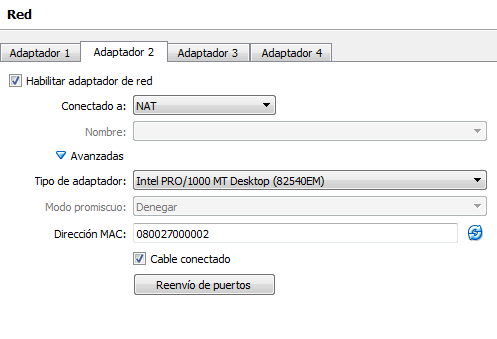
La tarjeta que conectará el servidor en el exterior será 'NAT' y en el id. de la tarjeta de red tendrá '000002'.

-Cliente:


 En el cliente, el tipo de red y el nombre será lo mismo que la red interna en el servidor, y en el id. de la tarjeta de red le cambiaremos el '1' del servidor por un '3'.


Instalación de Lubuntu en la máquina virtual:

Hay muchos tutoriales en Internet de como instalar Ubuntu 16.04 en una máquina virtual en VirtualBox. En el caso de Lubuntu es muy semejante a Ubuntu.

De mi propio blog:
http://inforytu.blogspot.com.es/2017/04/adadadadad.html

https://www.youtube.com/watch?v=3SUnIcWFU94

https://www.youtube.com/watch?v=4ZTt951IDQU

https://www.profesionalreview.com/2016/04/22/como-instalar-ubuntu-16-04-lts-en-virtualbox/

En nuestro caso, en la pantalla de actualizaciones y software de terceros dejamos las dos casillas desmarcadas (no instalar), y en la última pantalla, donde se pide el nombre de la máquina, nombre de usuario y contraseña podemos poner los nombres Servidor y Cliente para el servidor y el cliente respectivamente, y como usuario, nombre de usuario y contraseña lo que queramos.


VirtualBox Guest Additions

Primero hay que instalar el paquete 'dkms', Para ello ejecutamos 'sudo apt-get install dkms', cuando nos pida continuar le damos a 's' de sí. Después, en las opciones superiores de la máquina virtual hay una opción que pone 'dispositivos', clicamos y después clicamos en 'insertar imagen de CD de las Guest Additions'. Una vez tenemos la imagen insertada accedemos a sus archivos mediante el gestor de archivos PCManFM, seguramente aparecerá la opción automáticamente. Clicamos en 'Herramientas' y luego en 'abrir la carpeta actual en una terminal', y desde la terminal ejecutamos 'sudo sh VBoxLinuxAdditions.run' para instalar Guest Additions.

jueves, 22 de septiembre de 2016

Configurar interfaces de red en Lubuntu

-Servidor:


El servidor tendrá 2 interfaces de red, 'LAN aulaSRI' que será la interfaz correspondiente a la red interna y 'WAN' que será la interrfaz que saldrá al exterior, a Internet. Para configurar las conexiones dentro de Lubuntu, hacemos clic en el icono de red abajo a la derecha y entramos en 'editar las conexiones', seleccionamos la que queremos editar y entramos en 'editar', en este caso empezaremos por 'LAN aulaSRI'.


En el apartado 'Ajustes de IPv4', la dirección IP la pondremos estática (método manual) para que el cliente sepa siempre a que IP única debe conectarse para llegar al servidor o salir a Internet. Como nuestra red interna será 192.168.100.0/24 y en este caso hemos decidido ponerle al servidor la última IP de la red para facilitar las cosas, la IP del servidor será 192.168.100.254, con máscara de red 24 y puerta de enlace vacía porque será él mismo el que haga de enlace al router para salir a Internet. Como 'servidor DNS' pondremos la IP loopback (tú mismo, localhost, 127.0.0.1) ya que nuestro servidor será el que asignará nombre al cliente a la hora de salir a Internet, o en caso de no poder asignarlo sabrá a que máquina pedir dicha información. Como 'dominio de búsqueda' pondremos el nombre de la red, en este caso 'aulasri.com'.

Para la red 'WAN' estos ajustes serán dinámicos (método automático DHCP) ya que vamos a dejar que el router decida que dirección IP asignar a la máquina al momento de salir a Internet.

-Cliente:

En el cliente la única interfaz de red será 'LAN aulaSRI' ya que se trata de una máquina que estará dentro de esta red. En los ajuastes IPv4 también pondremos 'método manual', dirección IP pondremos una concreta para el cliente, en este caso 192.168.100.11, máscara 24 y puerta de enlace la IP del servidor (192.168.100.254). Como servidor DNS pondremos la IP del servidor y como dominio de búsqueda 'aulasri.com'.

miércoles, 21 de septiembre de 2016

Instalación Webmin y Bind en servidor

Usaremos Webmin para configurar la red 'aulaSRI.com' y Bind para configurar el servidor como DNS.

Para Webmin, entramos en la web oficial 'www.webmin.com', entramos en la parte 'downloads' y descargamos el paquete para equipos derivados de Debian:


Una vez descargado el archivo, haciendo doble clic sobre él podemos instalarlo de forma automática como si fura un ejecutable de Windows. Para acceder a la interfaz web de Webmin iniciamos el navegador (en este caso hemos usado Firefox) y en la URL escribimos 'https://localhost:10000' e iniciamos sesión con el usuario y contraseña de nuestro usuario en el servidor:


Al iniciar Webmin nos aparecerá una advertencia de 'conexión desconocida', añadimos la excepción y iniciamos sesión.


Para Bind, entraremos en el menú inicio de Lubuntu, 'Herramientas del sistema', 'Gestor de paquetes Synaptic'. Nos pedirá contraseña de usuario. Una vez dentro del gestor de paquetes buscaremos 'bind':


Para instalarlo, clic secundario, 'marcar para instalar', 'aplicar' e instalamos.

martes, 20 de septiembre de 2016

Configuraciones Webmin para administrar la red

Hacer que el servidor permita que el cliente salga a Internet:

En Webmin, entramos en la parte 'Networking' y 'Linux Firewall'


Marcar también la opción de 'activate at boot'. Después clicar en 'setup firewall'. En la siguiente pantalla, clic en 'apply configuration'.

Después editamos el fichero '/etc/sysctl.conf' y descomentamos la siguiente línea:


Lo comprobamos con el siguiente comando:


Zonas de resolución directa e inversa:

Primero decir que dentro de las zonas directa e inversa hay maestras y esclavas. La gran diferencia es que la zona esclava o servidor esclavo es una copia de la zona maestra y no puede realizar cambios sobre la zona, su función es básicamente tener una copia exacta de la zona DNS maestra en pleno rendimiento preparada por si la zona maestra falla o por otros motivos. En el momento en que la zona esclava la configuremos como maestra (por fallo de la zona maestra inicial normalmente) lógicamente ya podrá realizar cambios sobre la zona, ya que será la nueva administradora.

directa: para resolver nombres de hosts (si preguntamos por un host nos devuelva una IP). Por ejemplo, si preguntamos por 'pccliente1.empresa.local' nos devuelva como respuesta '10.0.1.100'.

Para crear una zona directa, en 'Servers', 'bind DNS server', en 'existing DNS zones' clicamos en 'create master zone':


En 'zone type' elegimos forward ya que reverse es para las zonas inversas. En el caso de zonas directas, en 'Domain name' ponemos el dominio de la red, en este caso 'aulasri.com.'. En 'master server' el nombre del servidor maestro (ej. dns1) completado con el nombre del dominio (dns1.aulasri.com.). Como 'email address' una cuenta de correo cualquiera.


inversa: para resolver direcciones IP (si preguntamos por una IP nos devuelva  un nombre de host). Por ejemplo, si preguntamos por '10.0.1.100' nos devuelva como respuesta 'pccliente1.empresa.local'.

Para crearla hay que seguir los mismos pasos que en la zona directa, excepto algún cambio:


Esta vez en 'zone type' seleccionamos 'reverse' y en 'network' ponemos la parte de la IP correspondiente a la red interna que estamos gestionando. Por ejemplo, si la IP de la red es 192.168.1.0 donde la parte de red se corresponde con 192.168.1, ésto es lo que pondremos, y en 'network' nos quedaría 192.168.1 que es la IP de la red. Como 'master server' pondremos el servidor maestro que en este caso és el mismo que el de la zona directa, y como 'email address' un correo cualquiera.

Para el caso de una zona esclava hay que entrar en 'create slave zone' del menu de 'existing DNS zones'.


Sencillo, asignamos tipo de zona (forward=directa y reverse=inversa), ponemos el nombre de dominio 'doani name' si es directa o la IP de la red 'network' si es inversa, pasos iguales a la creación de una zona maestra, y por último le ponemos el servidor maestro 'master servers' que es el servidor o zona maestra de quien va a recibir la información y las actualizaciones.

Archivo de registro de la zona:

Las zonas se configuran mediante un archivo de registro. Éste contiene los registros de los dominios de los que es autoridad la zona. Hay varios tipos de registro:

Registro SOA: tiene una série de parámetros:

- Host Origen: Host donde se mantiene el archivo.
- Correo electrónico: del responsable de la BD.
- Numero de serie: la versión de ese archivo. Aumenta cada vez que el archivo cambia.
- Tiempo de actualización: Tiempo que espera un servidor de nombres secundario para ver si el archivo ha cambiado, y por lo tanto pedir una transferencia de zona.
- Tiempo de reintento: Tiempo que espera un servidor de nombres secundario para iniciar una nueva transferencia de zona en el caso de que falle este procedimiento.
- Tiempo de caducidad: Tiempo que el servidor de nombres secundario intentará descargar una zona. Cuando pase, se rechaza la información antigua.
- Tiempo de vida: Tiempo en el que el servidor de nombres mantiene la caché cualquier registro del recurso de este archivo en base de datos.

Registro NS: siglas de Name Server, contiene los servidores de nombre de ese dominio, lo que permite que otros servidores de nombres vean los nombres de su dominio.

Registro MX: registro de Intercambio de correo (Mail eXchange). Indica que host se encarga del procesamiento del correo electrónico de ese dominio.

Registro A: de Adress asocian nombres de host a direcciones IP dentro de una zona. Son los más numerosos dentro del archivo.

Registro CNAME: llamado también alias, conocido como entrada de nombre canónico (CNAME, Canonical Name). Su uso más común es utilizar para apuntar a un único host más de un nombre, asi se simplifican procesos como albergar simultáneamente un servidor web y otro FTP en un mismo equipo.

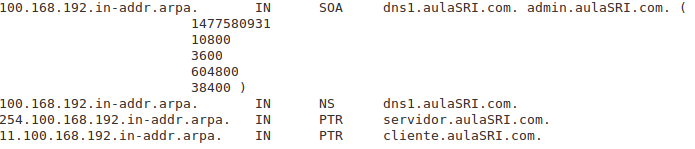
Registro PTR: registro de recurso de un dominio que define las direcciones IP de todos los sistemas en una notación invertida.

Ejemplo archivo de registro zona directa:


Ejemplo archivo de registro zona inversa: