Mostrando entradas con la etiqueta DHCP. Mostrar todas las entradas

martes, 23 de agosto de 2016

DHCP Introducción

TEORÍA

Supongamos que tenemos una red con 20 ordenadores con acceso a Internet. Cuando un dispositivo o host (ordenador, portátil, móvil, tablet, etc.) accede a Internet (Entramos en cualquier página web o hacemos una búsqueda), dicho dispositivo envía un número (por ejemplo 192.168.112.101) que es su identificador (como el número del DNI) dentro de la red global de Internet. Este número se llama dirección IP.

El protocolo DHCP se encarga de configurar de forma automática y dinámica las configuraciones de red (entre toda la configuración de red una parte es la dirección IP) dentro de una red LAN, para así no tener que configurar cada equipo manualmente (imaginemos lo que sería configurar manualmente cad uno de los 20 equipos, o peor aún, una empresa de centenares de equipos).

Parámetros para configurar interfaz de red:
direcciones IP; máscaras de subred; DNS; puerta de enlace (gateway); dominio de búsqueda.

El servidor DHCP y DNS colaboran:
Cada vez que el servidor DHCP cambia la configuración de red de un equipo debe decirselo al servidor DNS para que cambie el archivo de registros de nombres correspondiente con la nueva IP del equipo. De esta forma el DNS pasa a llamarse DNS dinámico o DDNS.

El servidor DHCP debe estar en el mismo segmento que los hosts de la red (por ejemplo, en un instituto donde hay varias aulas el servidor debe estar en la misma aula que los hosts ya que si está en otra aula sería otro segmento de red distinto): un host, la primera vez que inicia, si está configurado para pedir al DHCP una dirección IP nueva, si es la primera vez que inicia no sabe dónde está el DHCP, por lo que envía un paquete broadcast (paquete que se envía a todos los hosts de la red) pidiendo solamente al host que sea el servidor DHCP una respuesta (dirección IP), por lo que si el DHCP no está dentro del mismo segmento de red que éste host no podrá recibir la petición de la dirección IP, y el equipo que no tiene IP nunca la tendrá asignada.


pfSense

PfSense es una distribución de FreeBSD adaptada para ser usada como firewall y router. En este caso la usaremos para crear un nuevo segmento de red con DHCP que estará unido a la red aulaSRI. La red aulaSRI también la configuraremos para que las configuraciones de red de los equipos sean mediante DHCP.

PfSense se puede descargar aquí. Eliges tipo de archivo (install), arquitectura (SO de 32 o 64 bits, en este caso 32 bits para ahorrar RAM), y lenguaje de la distribución (USA).

lunes, 22 de agosto de 2016

Máquinas virtuales Lubuntu y pfsense

Cliente:


Como vamos a hacer que el servidor ahora tenga DHCP el cliente configurará su interfaz de red de forma automática con DHCP.

Servidor:


Esta será la configuración de la interfaz LAN del servidor para la red aulaSRI.


pfsense:

Ahora que ya sabemos crear máquinas virtuales fácilmente, nos centraremos en lo principal: el tipo de máquina será 'BSD' y versión 'FreeBSD 32 bits', ya que pfsense es una distribución Linux basada en FreeBSD. Para pfsense con 512 MB  de memoria RAM y con 2 GB de disco duro es suficiente.

La configuración de red sería la siguiente:


Como forma parte de la red 'aulaSRI' la conectamos en 'Red interna', y para facilitar las cosas con las direcciones MAC le pondremos en la parte de id. de la tarjeta '000101'.

La instalación es muy sencilla: en la primera pantalla le damos en 'Accept this settings', luego 'easy install', 'ok' y por último 'standard kernel'. Hay muchos tutoriales en Internet que muestran como instalar pfSense.


Portátil:

Será el equipo que estará dentro de la red administrada por pfsense. Será una máquina con Lubuntu que ya sabemos como crear.

La configuración de red del portátil sería:


Como se trata de una subred de aulaSRI, el tipo de conexión será 'Red interna', la subred la llamaremos 'aula112' y para facilitarnos las cosas con las direcciones MAC de las tarjetas de red le pondremos en la parte del id de la tarjeta (no del fabricante) pondremos '000004'.

En la configuración de red dentro de la máquina virtual (en Lubuntu), la interfaz LAN debe tener los ajustes IPv4 en automático por DHCP, ya que su conexión será dinámica y la controlará la máquina pfsense:


domingo, 21 de agosto de 2016

Configuraciones pfSense

CONFIGURACIONES MODO TERMINAL

Una vez instalado pfsense en la máquina virtual, al iniciar aparecerán varias opciones:


1) Assign interfaces: asignar a cada tipo de red (WAN y LAN) su correspondiente interfaz de red.
Para este caso sería:
pregunta 'Should VLANs be set up now?': no
Enter the WAN interface name or 'a' for auto-detection (em0 em1 or a): em0
Enter the LAN interface: em1
Intro

2) Set interfaces IP address: asignar direcciones IP a las interfaces
Para este caso sería:
Enter the number of the interfaces you wish to configure: 2 (LAN)
Enter the new LAN IPv4 address: 10.0.112.254
Enter the new LAN IPv4 subnet: 24
Intro
Intro (no IPv6)
Enable DHCP server on LAN? y
start address range (primeria): 10.0.112.101
end address range (ultima): 10.0.112.130
Revert to HTTP as the webConfigurator protocol? y
Intro

8) Shell: herramienta shell de pfsense


CONFIGURACIONES MODO INTERFAZ WEB GRÁFICA

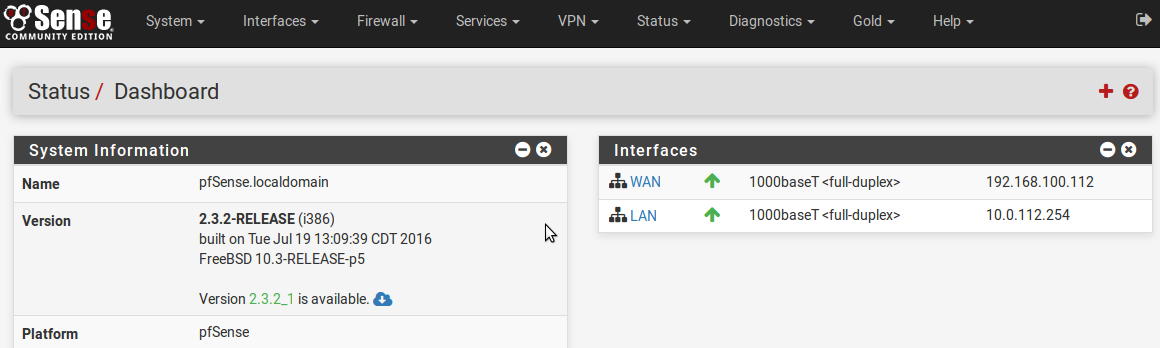
Para acceder a la interfaz web gráfica de pfsense abrimos cualquier navegador e ingresamos la dirección IP de pfsense correspondiente a la interfaz WAN (si nos conectamos a la interfaz desde una máquina de la red inicial aulaSRI, como el servidor creado al principio de todo) o la IP correspondiente a la interfaz LAN (si nos conectamos desde una máquina que está dentro de la red que gestiona pfsense, por ejemplo un portátil que más tarde conectaremos a pfsense para que formen otra subred). Ahora mismo como no tenemos la máquina 'Portátil' nos conectamos des del servidor con la IP de la red WAN:


Como se muestra en la imagen al iniciar pfsense, la IP de la interfaz WAN sería 192.168.100.112:


Al entrar en la IP, se nos mostrará la página inicial:


Ingresamos un usuario y contraseña, en este caso ha sido 'admin' y 'pfsense' respectivamente para hacerlo fácil.

Next hasta la siguiente pantalla:


Next hasta la siguiente pantalla:


Timezone es la zona horaria correspondiente a tu localización/país. Next hasta la siguiente pantalla:


Password: pfsense

Reload.

Clicar en el segundo 'Click here' para continuar en la configuración web. Se mostrará la página inicial de la configuración de pfsense:


Ahora veremos algunas configuraciones que podemos hacer con la interfaz web de pfsense:


En esta pantalla podemos ver y configurar las reglas que tiene el firewall/cortafuegos de pfsense para las interfazes de red (WAN y LAN). Para añadir una regla clicaremos en 'Add'.


Esta imagen muestra algunas de la configuraciones que deben editarse para añadir una regla: Action, la acción que va a realizar la regla (Dejar pasar 'Pass', bloquear 'Block' o denegar 'Reject'); Interface, LAN o WAN; Adress Family, tipo de direcciones IP (IPv4, IPv6 o OPv4+IPv6); Protocol, protocolos sobre los que realizará la acción esta regla.


Esta pantalla muestra la configuración del servicio 'DHCP Relay', que en este caso lo hemos habilitado para la interfaz LAN.

Aquí hay un tutorial acerca de algunas configuraciones de pfsense.

sábado, 20 de agosto de 2016

Webmin - DHCP

INSTALACIÓN DE DHCP EN WEBMIN

Para instalar DHCP en Webmin, en la parte 'search' escribimos 'DHCP'. Cuando nos aparezca en la parte principal 'DHCP server' le clicamos y lo instalamos.

Para comprobar que tenemos el DHCP instalado debemos verlo en el menú principal de Webmin, en 'Servers';


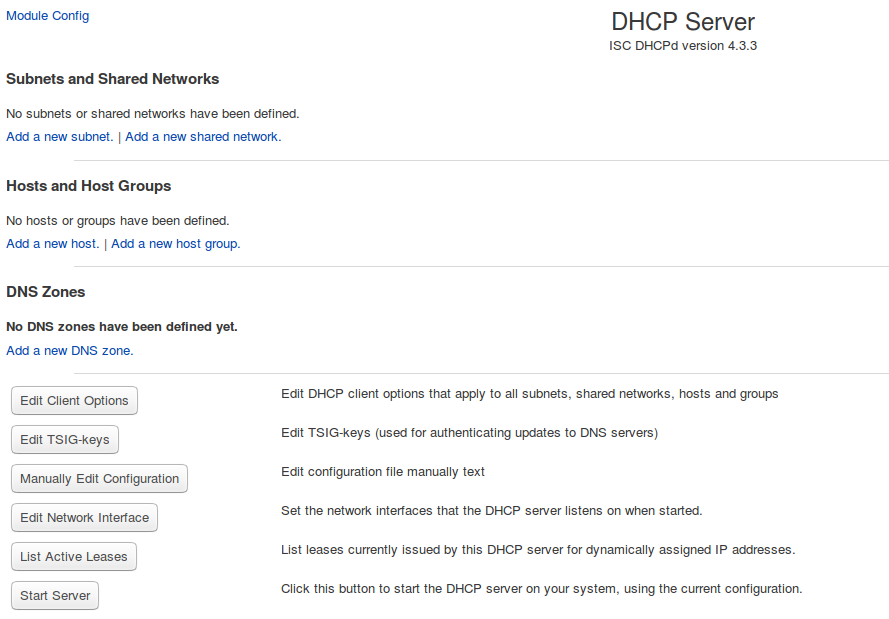
La interfaz inicial de 'DHCP server' es la siguiente:


CONFIGURACIONES 

Webmin crea unas configuraciones por defecto. Eliminaremos dicha configuración para crear nuestra configuración propia eliminando el contenido del archivo dhcpd.conf entrando en la opción 'Manually Edit Configuration' y eliminando su contenido. Es recomendable copiar antes el fichero para tener una copia de seguridad, aunque en un futuro no llegemos a usar nunca dicha copia.

En 'Manually Edit Configuration' se pueden hacer todas las configuraciones DHCP manualmente, pero también podemos configurar el DHCP usando las opciones que tiene la interfaz Webmin.

Para decirle al servidor la interfaz a la cual estarán conectados los clientes DHCP (equipos de la red) para asignarles las correspondientes direcciones IP tenemos que entrar en 'Edit Network Interface' y seleccionar la interfaz de la red interna 'aulaSRI', que en este caso es la interfaz 'enp0s3':


Para aplicar los cambios efectuados en la configuración de DHCP clicamos en 'Apply changes'.

Para iniciar el servidor DHCP clicaremos en 'Start Server' de la pantalla principal:


Para comprobar si DHCP se ha iniciado ejecutaremos en la terminal 'sudo /etc/init.d/isc-dhcp-server status', y si nos aparece 'failure' lo ejecutamos de manera manual con 'sudo /etc/init.d/isc-dhcp-server start'.

Para comprobar si el servidor está en marcha accederemos a los logs del sistema. Para ello en el panel de la izquierda de Webmin, en System, entraremos en 'System logs' y en la parte de 'View log file' seleccionaremos el archivo '/var/log/syslog' y clicaremos en 'view'. Si vemos que el servidor DHCP está en marcha fero no funciona, 'server starting service' buscamos la línea donde pone 'PID file', copiamos la ruta, nos vamos a la parte de configuracion de DHCP en 'module config' y donde pone 'path to DHCP server PID file' pegamos dicha ruta:


Después guardamos los cambios y volvemos a probar a iniciar el servidor DHCP y veremos que funciona. Nos aseguraremos comprobándolo por terminal.


Subnets and shared Networks/Subredes y Redes compartidas:

Para añadir una subred clicamos en 'Add a new subnet' de la parte de 'Subnets and shared networks':


La imagen muestra la creación de la subred aulaSRI conectada a la interfaz enp0s3.

En la parte de 'Manually Edit Configuration' puede verse que se ha añadido la subred creada:


En la interfaz general de DHCP se puede ver en 'Subnets and shared networks':


Esto significa que podemos configurar la red (por ejemplo añadir una subred) usando las interfazes o escribiendo manualmente la configuración en 'Manually Edit Configuration'.


Esta es la pantalla de 'Client Options' de la subred 192.168.100.0. Para entrar clicamos en 'Edit Client Options'.


Hosts and Host Groups/Equipos y Grupos de Equipos:

Para añadir un host (equipo) o un grupo de hosts usando la interfaz lo haremos clicando en 'Add a new host' o 'Add a new host group' según corresponda en la parte de 'Hosts and Host Groups':


cuadro rojo: nuevo host
cuadro azul: grupo de hosts


Esta es la pantalla de añadir un nuevo host (pondrá create y no edit como título).


Esta es la pantalla de añadir un nuevo grupo de hosts (pondrá create y no edit como título).


Esta es la pantalla de 'Client Options' del host Portátil. Para entrar clicamos en 'Edit Client Options'.

Para editar la configuración general para todas las redes, equipos/hosts y  grupos de hosts en modo interfaz entramos en 'Edit Client Options' de la pantalla inicial/principal de DHCP. La pantalla será semejante a la siguiente:


DNS Zones/Zonas DNS:

Para añadir una nueva zona DNS al servidor DHCP ciclaremos en 'Add a new DNS zone':


La siguiente imagen muestra la configuración de la zona DNS 'aulasri.com.':


La siguiente imagen muestra un ejemplo del archivo de configuración de DHCP (dhcpd.conf) situado en '/etc/dhcp':